
Help · Je gegevens
Je foto's overzetten vanuit Google Foto's
Download je bibliotheek met Google Takeout en zet ze in Gantara.
Het dashboard en de aanmeldpagina zijn in het Engels, dus we noemen hun knoppen zoals ze op je scherm staan. De web-app volgt de taal van je browser: daar geven we de Nederlandse naam, met de Engelse tussen haakjes.
Gantara kan geen verbinding maken met je Google-account. Je vraagt Google dus een kopie van je foto’s met Google Takeout, en zet ze daarna in Gantara. Doe dit op een computer: dat is veel makkelijker dan op een telefoon.
Laat je foto’s bij Google staan tot je gecontroleerd hebt dat alles in Gantara aangekomen is.
De makkelijke manier
Toont de pagina Move to Gantara van je dashboard een kaart Google Photos, dan doet Gantara het moeilijke werk voor je. Je hoeft niets te openen of uit te pakken. Volg de vier stappen op de kaart (in het Engels):
- Vraag Google een kopie van je foto’s. Klik op Open Google’s page: alleen Google Foto’s is aangevinkt. Klik op Volgende stap, kies 2 GB als bestandsgrootte en klik op Export maken.
- Wacht op de mail van Google en download de bestanden. Dat duurt meestal een dag of twee. Download alle bestanden uit de mail binnen een week.
- Zet de bestanden in je Gantara Drive. Klik op Open my Gantara folder en sleep de bestanden erin, zoals ze zijn. De eerste keer klik je eerst op Allow Gantara.
- Laat ons weten wanneer alle bestanden erin staan. Klik op de kaart op I’ve put all my files in.
Dat is alles. We zetten je foto’s en video’s in je map Photos, met de datum waarop ze genomen zijn, en mailen je als ze erin staan. Je mag de pagina intussen sluiten.
Goed om te weten:
- Vergeten op de knop te klikken? We mailen je na een paar dagen zonder nieuw bestand, en ronden zelf af na een week.
- Niet genoeg ruimte? De kaart zegt hoeveel je moet bijnemen. Neem opslag bij op Plan & storage en klik daarna op de kaart op Continue.
- Veel foto’s (meer dan 10 GB)? De desktop-app zet grote bestanden betrouwbaarder over dan je browser. Vraagt de app wat je wilt synchroniseren, kies dan alleen de map Imports.
- More options op de kaart: we verwijderen de gedownloade bestanden zodra je foto’s erin staan, zodat ze geen ruimte innemen. Je kunt dat uitzetten. Je kunt ook voor elk album een map laten maken.
Geen kaart Google Photos op de pagina? Volg dan de stappen hieronder.
Stap 1: Maak een map Photos in Gantara
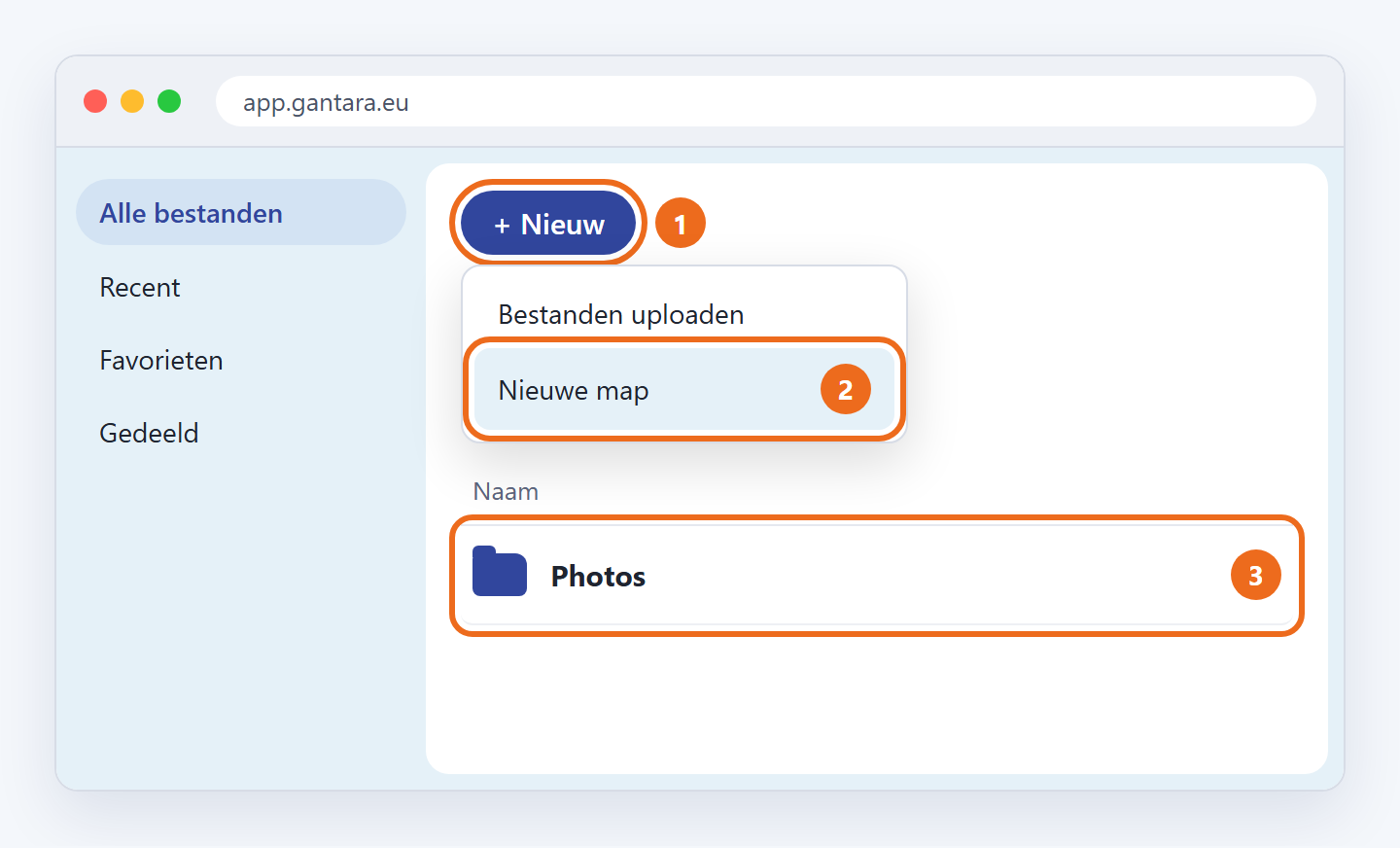
De Foto’s-app in Gantara toont de foto’s in je map Photos. Heb je die map nog niet, maak ze dan eerst:
- Open https://app.gantara.eu en ga naar Bestanden (Files).
- Klik op Nieuw (New).
- Kies Nieuwe map (New folder), noem ze Photos en druk op Enter.
Gebruik precies de naam Photos, ook als je Gantara in het Nederlands gebruikt: de Foto’s-app zoekt die map.
Ga ook na of je formule genoeg ruimte heeft. Op one.google.com/storage zie je hoeveel ruimte je foto’s bij Google innemen. Op Plan & storage kun je telkens 1 TB toevoegen.
Stap 2: Vraag Google een kopie
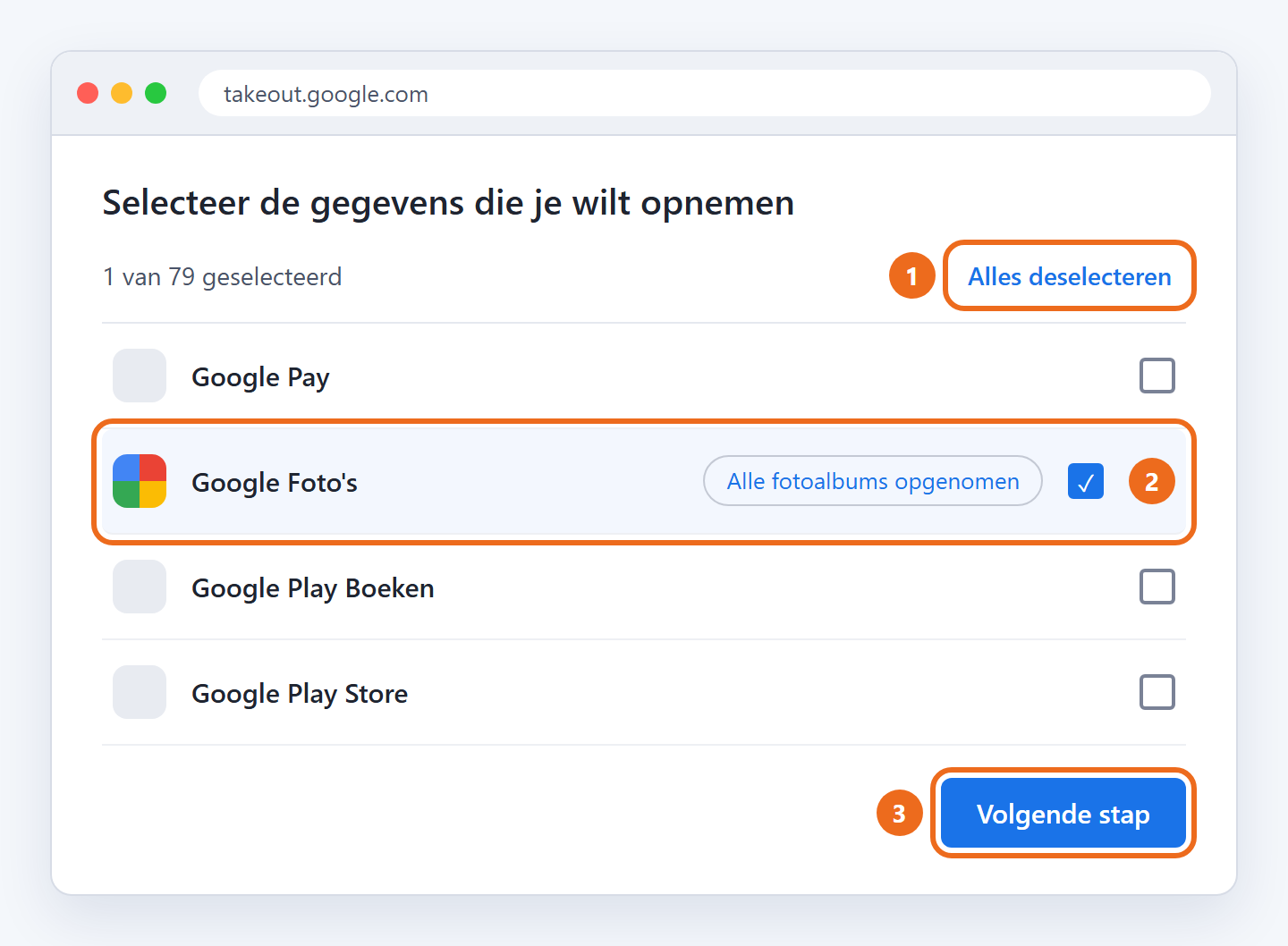
Ga naar takeout.google.com en meld je aan met je Google-account. Dan:
- Klik op Alles deselecteren (Deselect all).
- Scrol naar Google Foto’s (Google Photos) en vink het aan.
- Scrol helemaal naar onderen en klik op Volgende stap (Next step).
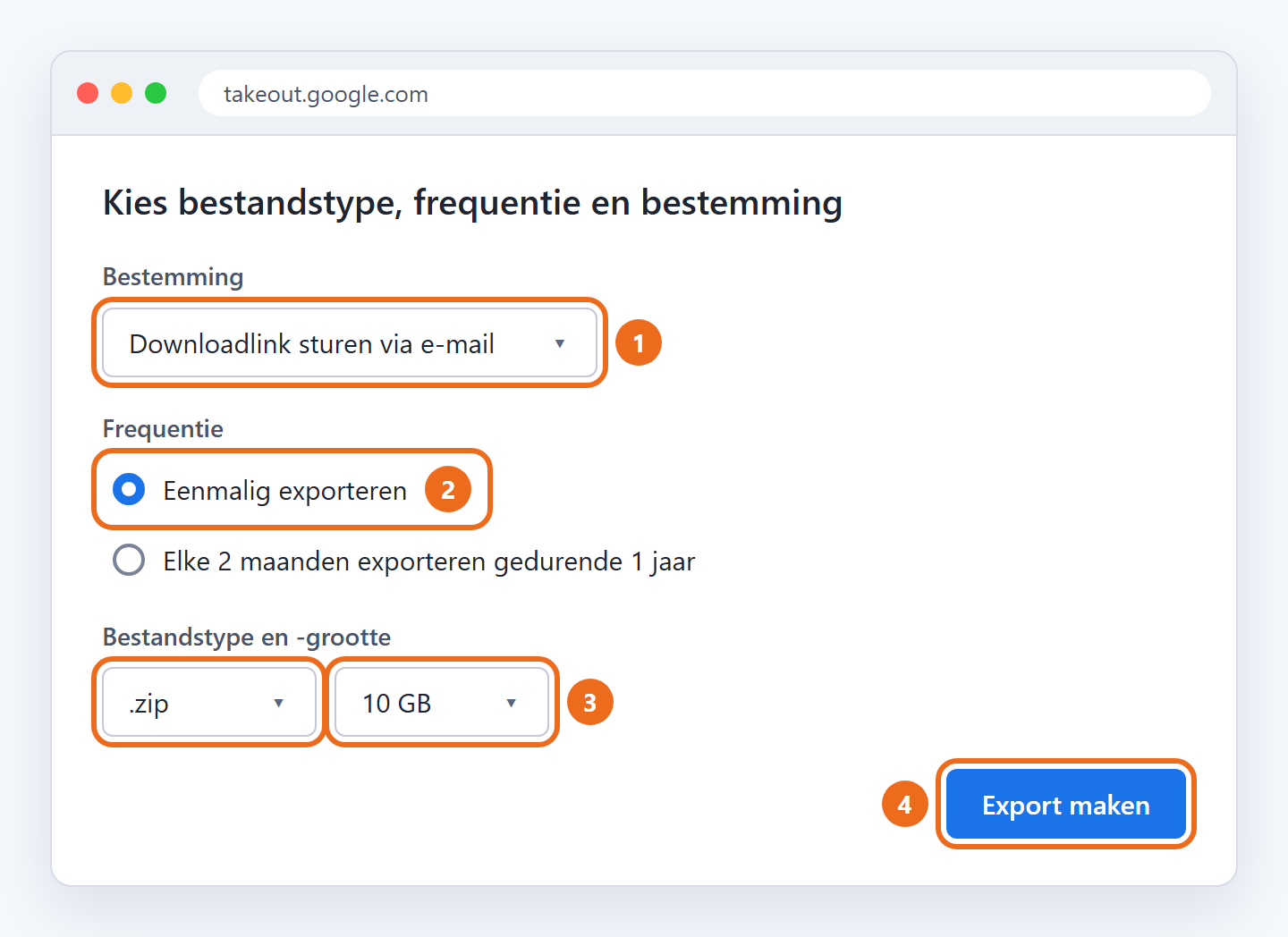
Op het volgende scherm:
- Laat onder Bestemming (Destination) Downloadlink sturen via e-mail (Send download link via email) staan.
- Laat onder Frequentie (Frequency) Eenmalig exporteren (Export once) staan.
- Laat onder Bestandstype en -grootte (File type & size) .zip staan en kies 10 GB. Een grote bibliotheek komt in meerdere delen van die grootte.
- Klik op Export maken (Create export).
Google stuurt je een e-mail wanneer je kopie klaar is. Dat kan een paar minuten of een paar dagen duren.
Stap 3: Downloaden en uitpakken
- Open de e-mail van Google en klik op Je bestanden downloaden (Download your files).
- Download elk deel. De links werken ongeveer 7 dagen, dus doe het snel.
- Pak elk deel uit. Op Windows klik je er met de rechtermuisknop op en kies je Alles uitpakken (Extract All); op een Mac dubbelklik je erop. Elk deel geeft je een map Takeout met daarin een map Google Foto’s (Google Photos).
Stap 4: Zet je foto’s in Gantara
In Google Foto’s vind je een map per jaar, bijvoorbeeld Photos from 2019. Zet de inhoud van de map Google Foto’s van elk deel in je map Photos in Gantara:
- Met de desktop-app (het beste voor veel foto’s): verplaats de mappen naar de map Photos in je Gantara-map. De app uploadt ze op de achtergrond en gaat verder na een onderbreking. Heb je de app nog niet? Zie De desktop-app instellen.
- In je browser (prima voor een paar honderd foto’s): open Bestanden (Files) op app.gantara.eu, open je map Photos en sleep de mappen in het venster. Houd de pagina open tot het uploaden klaar is.
Weinig ruimte? De mappen per jaar bevatten al je foto’s. De andere mappen zijn je albums en bevatten kopieën van dezelfde foto’s; die kun je dus weglaten.
Stap 5: Controleer of alles aangekomen is
Open Foto’s (Photos) in de web-app van Gantara. Je foto’s en video’s staan op datum onder Alle media (All media). Scrol terug naar een paar oude datums en open enkele foto’s en video’s.
Ben je zeker dat alles er is, dan kun je je Google One-abonnement verkleinen of opzeggen. Let op met wissen: foto’s die je in Google Foto’s wist, verdwijnen ook van de telefoons die er een back-up naar maken.
Goed om te weten
.json-bestanden komen mee met je foto’s. Ze bevatten extra gegevens van Google. Je kunt ze uploaden of weglaten; de Foto’s-app toont ze niet.- Datums: foto’s die met een telefoon of camera genomen zijn, behouden de datum waarop ze genomen zijn. Schermafbeeldingen en foto’s die je uit chat-apps bewaard hebt, kunnen in plaats daarvan de datum van het uploaden tonen.
- Bewerkte foto’s komen twee keer: het origineel en een kopie met
-bewerktof-editedin de naam. - Albums worden mappen; onder Alle media staan je foto’s op datum.
- Video’s hebben in het overzicht een eenvoudig pictogram in plaats van een voorbeeldbeeld.
- Nieuwe foto’s op je telefoon kunnen voortaan meteen naar Gantara met de Nextcloud Files-app: zie Apps voor je telefoon.
Hulp nodig bij een grote bibliotheek? Vraag het ons.